Assalamualaikum wbt.
Selamat Sejahtera.
Mesti ramai senasib dengan aku kan. Walaupun dah berkali
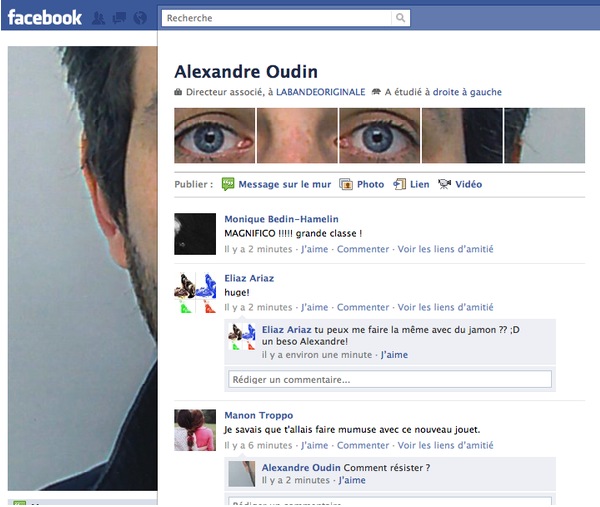
Cool isn't it..? ok, strait to the point : Ada 2 cara yg sangat mudah dan tidak memerlukan ilmu kepakaran seperti photoshop atau sebagainya =D
Cara 1 : PicCut.com
Piccut.com akan memudahkan anda untuk membuat gambar-gambar seperti di atas iaitu memotong (cut) gambar mengikut kesesuaian profile anda di facebook. Anda hanya perlu upload gambar di piccut.com dan download gambar tersebut ke komputer menggunakan link yang telah diberi.
Akan tetapi, cara ini akan membuatkan anda bebal kerana terpaksa menunggu beberapa minit untuk main site betul2 functional. Contoh seperti di bawah :Setelah beberapa minit selepas anda klick pada link yg diberikan :
Baik, lupakan cara yg membebankan anda untuk menunggu dengan;
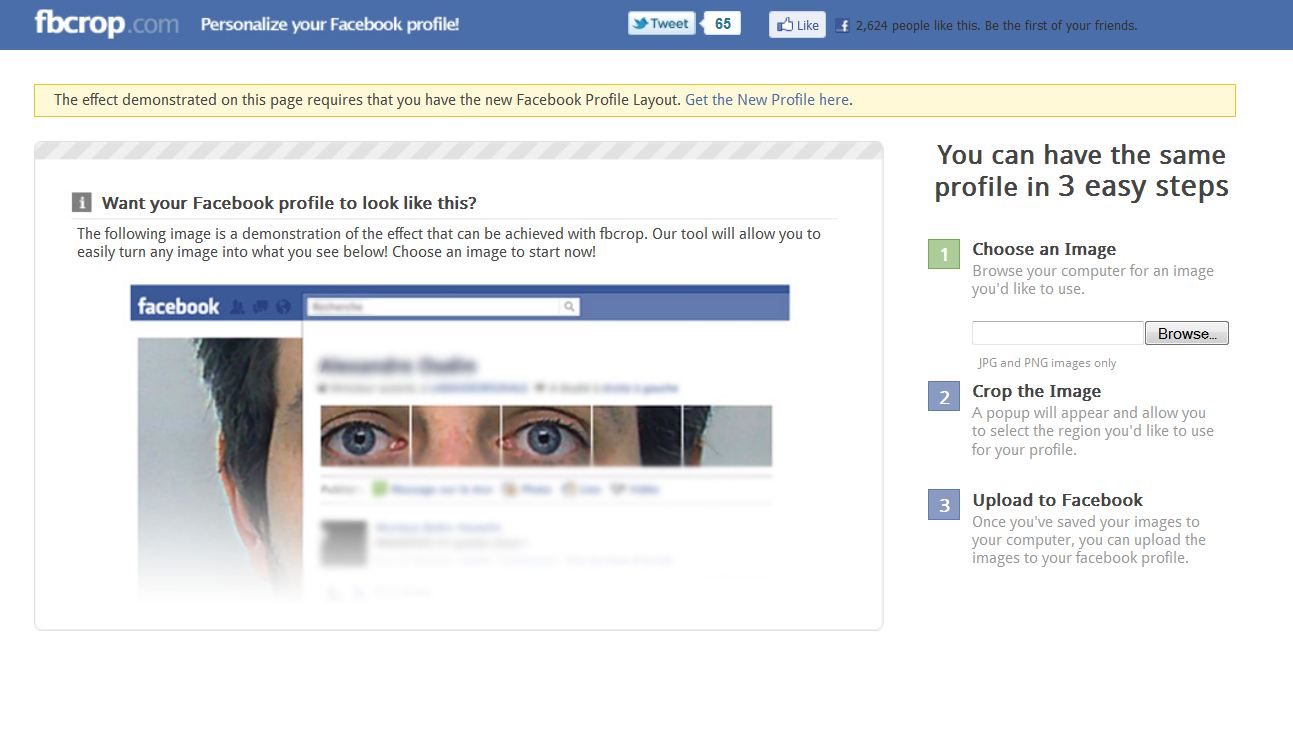
Cara 2 : FbCrop.com
FbCrop fungsinya sama saja seperti PicCut.. cuma application ni strait dengan facebook dan lebih user friendly.Ikut saja step yang telah ditunjukkan seperti gambar di atas, anda pasti akan berjaya dan sekali lagi, Selamat mencuba.. =D
Assalamualaikum wbt.
Selamat Sejahtera.
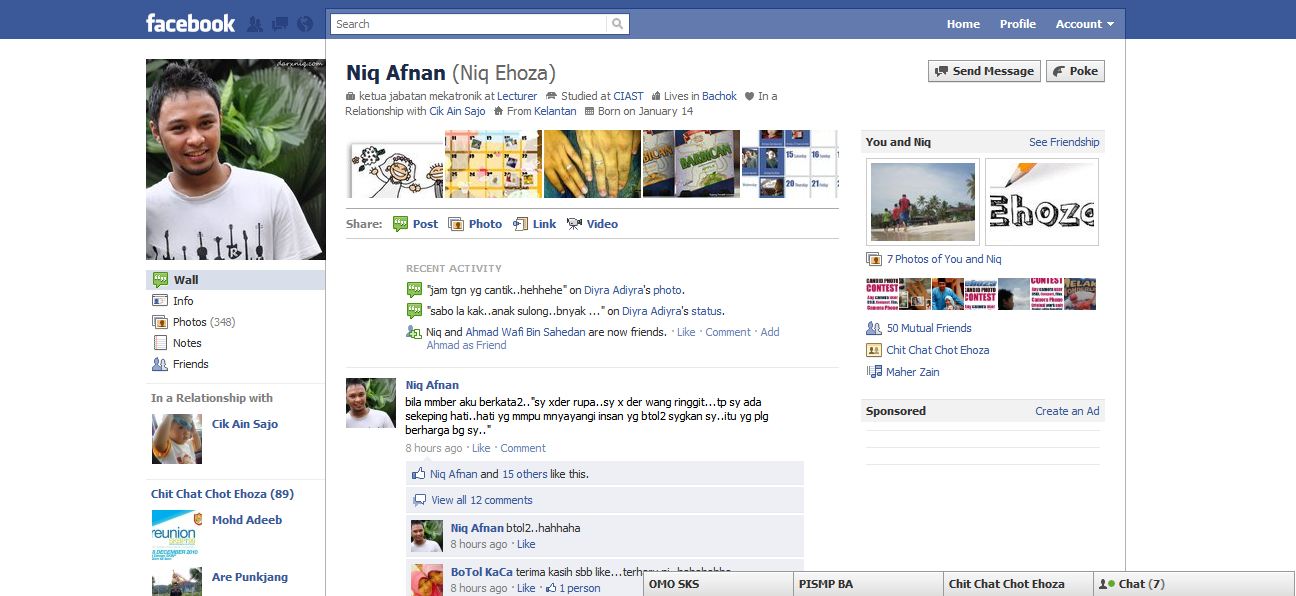
Sejak Facebook buat New Profile, maka ramailah yang rela hati click untuk tryout. Ada juga yang jadi mangsa kekalutan server Facebook yg secara automatik, profile terus bertukar kepada page layout yang baru. Maka, ramailah yang bising kata tak cantiklah, serabutlah dll. Oleh yang demikian, aku jumpa cara macam mana nak RESET New Profile kembali kepada Profile yang asal (yakni sebelum penukaran dibuat)
New Profile :Old Profile :
P.S : 2 individu di atas tiada pertalian darah. harap maklum. :D
Cara Pertama :
1. Login Facebook Account anda.
2. Click pada Profile Page
3. Tekan Link ini Click : http://apps.facebook.com/?fb95_opt_out=1
Cara Kedua :1. Login Facebook Account anda.
2. Click pada Account settings (kanan disebelah atas)
3. Deactivate Account
4. Tick pada : This is temporary. I’ll be back
5. Masukkan Password anda
6. Masukkan Confirmation text
7. Tunggu Sehingga 10 minit – 15 minit
8. Login Semula Profile Account anda!
Assalamualaikum wbt.
Selamat Sejahtera.
Apa khabar semua..?? harapannya semua sihat disamping orang yang tersayang :D
Di sini saya ingin meminta jasa baik anda untuk "VOTE" atau undi saya dalam satu pertandingan yang dinamakan "Ehoza Blogging Contest". Undi anda sangat bermakna buat saya :D
Caranya :
Langkah 1 : Baca entry ini Update Facebook Status via Ehoza.com
Langkah 2 : Pergi ke Page Ehoza.com di Facebook untuk mengundi. Klik sini , klik button like untuk membolehkan anda access ke page tersebut.Langkah 3 : Pergi ke entry saya yg telah di-post-kan oleh admin ehoza.com di Facebook untuk mengundi dengan klik pada 'like'. Klik sini
Terima kasih :D
Assalamualaikum wbt.
Selamat Sejahtera.
Kalau dulu kita selalu 'hanging' dlm facebook and chatting with oldschool mate individually, sekarang ni, dah boleh buat in grouply plak.. Makna kata, kita boleh buat group chat dan sembang ramai-ramai dlm masa yg sama.. nice kan.. haha :D
very simple tutorial actually, just follow the step :
Langkah 1 : sign in facebook :D
Langkah 2 : dalam page Home cari 'Create Group' dekat column sebelah kiri : (gambar)Langkah 3 : Fill in the box with necessary :D : (gambar)
Langkah 4 : adding your group with friends list. Done.
Maka, hasilnya :
Assalamualaikum wbt.
Selamat Sejahtera.
Aku selalu hadapi masalah bila mana tengah baca online news, blog updating, watch live streaming and etc pastu ada hamba-hamba Allah yg "buzz" aku kat chat facebook.. bukan masalah dgn org yg chat tu, tapi dah memang perangai bebal & malas aku ni untuk tukar2 page, so masalah ini menjadikan aku bebal dengan kadar yg serius..!
Maka, untuk sesiapa yg mempunyai dan menghadapi masalah seperti aku, tutorial kali ini dapat mengurangkan sikit beban bebal yg anda rasa. Caranya, apabila anda pasti akan menjengah ke page2 lain selain facebook dengan jangka masa yg panjang, pindahkan saja Chatbox di Facebook ke Sidebar Firefox :D caranya :
Langkah 1
Cari "Bookmarks" dekat toolbar Firefox dan click "Organize Bookmarks"Langkah 2
Click Bookmarks Toolbar > Organize > New Bookmark - tengok gambar :Dekat tab option "New Bookmark" pastikan maklumat berikut diisi dengan betul :
Langkah 3
- Name : Facebook Chat (nak ubah yg ni buleh ja)
- Location : http://www.facebook.com/presence/popout.php
- Check (tanda right) dlm kotak "Load this bookmark in sidebar"
Launch the Chatbox in Firefox Sidebar : Click "Facebook Chat" dekat Boomarks Toolbar anda.. siap..
Hasilnya :
Assalamualaikum wbt.
Selamat Sejahtera.
10.10.10 : Tarikh 'keramat' la sangat kan..i don't give damn attention to any particular wedding ceremony today.. pe de hal sangat kan dgn tarikh.. tapi, paling syok, I settled down my presentation for Action Research Colloquium this coming weekdays.. dan paling syok, aku dah berjaya habiskan game Plants vs. Zombies pd tarikh 'keramat' ni..hehe.. syok wooo game ni..!! Game arcade yg paling simpe tp 'syok tak hingat'.. so,kalau ade sape2 nak try aku sediakan link utk korang download. Selamat mencuba :D
Plants.vs.Zombies.soc.EXPERT.rar
Cheat Codes : Type These Codes In At Any Time While Playing The Game.
pinata: a shower of candy when a zombie dies
trickedout: Alternate Lawn Mower appearance
future: Gives zombies futuristic shades
sukhbir: toggles the zombie's call for brains-sound
daisies: Zombies leave small daisies behind when killed
Mustache: Zombies Now Have Mustaches
tohot: Infinite Sun
Assalamualaikum wbt.
Selamat Sejahtera.
Mana pergi chatbox dalam facebook..?? kena hack..?? haaaaaa, sudah... ;p
Ingatkan sbb browser or connection yg problem, tp bila check betul2 mmg facebook server yg prob (aku speculate je ni) haha.. sbb based on facebook's Discussion Board, ramai jugak umat yg mengalami masalah ini..huhu..Ok,kalau ade diantara korang yg tak boleh 'hidup' tanpa chatbox dlm fb ni, ada 1 alternatif yg aku jumpak.. Guna Meebo Messenger. Sign up account pastu login guna facebook account.. Done..!! :D Selamat Mencuba..
Assalamualaikum wbt.
Selamat Sejahtera.
InsyaAllah, tutorial kali ini akan menunjukkan cara untuk buat "Sticky Entry" dlm Blog anda. Apa itu "Sticky Entry"? Secara umumnya, "Sticky Entry" merujuk kepada sesuatu entry yang kita post untuk diyangkan pada jangka waktu yang kita sendiri tetapkan. "Sticky Entry" akan sentiasa berada di atas mana-mana post sehingga tamat tempoh jangka waktu tersebut.
(Terima kasih kpd my kakak @Tokey Alya yg sudi memberitahu & menunjukkan cara buat "Sticky Entry" ini :D )
1. Buat New Post dan Publish seperti biasa. (Ini penting kerana kalau anda skip dan terus tetapkan tarikh pada post anda, ia akan jadi "Schedule Entry" dan bukannya "Sticky Entry"- harap maklum
2. Bila dah Publish, klik Edit Post untuk tetapkan tarikh & masa seperti ditunjukkan dibawah :3. Klik Publish Post dan selesai.. :D Selamat Mencuba
Tambahan shj : Ada lagi satu cara yang boleh juga kita cuba tetapi ia bukanlah berdasarkan pd Entry yang kita post. Ia diambil drp "Widget Text" yg memang sudah ada di Dashboard masing-masing. Caranya hanya dengan tonton video di bawah.. :
ps : saya lebih recommend guna "Sticky Entry" kerana anda masih boleh berinteraksi dgn org lain seperti biasa, tidak dengan "Text Widget". Harap Maklum.
Terima kasih kerana sudi jugak nak mencuba atau sekadar ingin tahu cara bagaimana nak activate-kan animated wallpaper dalam Windows 7 :D
(kalau nak tahu apa itu 'animated wallpaper rujuk entry ini)
so, straight to the point ok..
1. Pastikan Aero Theme yang paling basic digunakan. caranya ; right click dekat dekstop > personalize2. Pastikan Windows Base Score korang sekurang-kurangnya 3.0 ke atas. caranya ; Start Menu > Control Panel > Performance Information and Tools
(kalau ada yg belum buat rating untuk Windows 7 aku nasihatkan buat dulu ok)
3. Pastikan 'Aero Peek' & 'Show translucent selection rectangle' diaktifkan. caranya ; Start menu > Control Panel > Performance Information and Tools > Adjust visual effect > select 'Aero Peek' & 'Show tarnslucent selection rectangle'
lihat contoh gambar :Setelah selesai 3 step di atas, maka Windows 7 anda sudah aktif untuk sebarang animated wallpaper.. mari kita sambung untuk langkah seterusnya..
4. Sila download software activator ; Windows 7 DreamScene Activator 1.1 soc.exe
5. Bila sudah siap download, right click pada software activator berkenaan dan pilih 'Run as administrator', jika toolbox 'User Account Control' keluar click saja YES dan satu lagi toolbox akan keluar (tengok gambah bawah). Click saja 'Enable DreamScene'. Siap.6. Animated Wallpaper ini hanya sesuai dengan video yg berformat .mpg dan .wmv sahaja.Oleh itu, cari video dalam Folder Video. Click Start Menu > My Computer > Video (sebelah kiri screen) > Sample Video > pilih aje video yang ada dgn right click > Set as Dekstop Background
(tengok gambar)**maka hasilnya seperti berikut :
Assalamualaikum wbt.
Selamat Sejahtera.
Well, korang mesti tau kan ttg wallpaper ni.. wajib la tau sebab semua ada pc,laptop dgn segala mcm gadjet yg canggih-canggih.. tapi, korang tau tak sejak kehadiran Window Vista (Ultimate) ada satu 'transformation' yg window perkenalkan iaitu Animated Wallpaper atau senang cakap wallpaper yg boleh gerak-gerak.. (perlu ingat ye, wallpaper takkan sama dengan screensaver)
Bila pihak window gantikan Vista dengan Windows 7, aplikasi animated wallpaper is no longer available (sorry, saya guna Manglish) disebabkan ada beberapa masalah lain yg akan timbul seperti graphic card cepat panas sbb penggunaan graphic yg tinggi dan juga battery cepat sangat 'kering'.
Namun, bagi penggemar hardcore animated wallpaper ini, mereka (Kishan Bagaria & The Windows 7 Club) telah mengghasilkan satu portable software activator untuk pengguna-pengguna Window 7 bagi mencuba aplikasi ini pada pc/laptop korang..dan ia terbukti lebih stabil daripada Window Ultimate..
contoh animated wallpaper yang ada :
Assalamualaikum wbt..
Salam Ramadhan al-Mubarak..
Aku postkan entry kali ni khas untuk Solihin yg tanyakan mcm mana nak sedut(download) video-video yang ader kat facebook..Ok yin, yg selalu dan memang aku guna dari dulu sampaila sekarang ni adalah IDM atau Internet Download Manager.
Nak tau bagus tak bagus IDM ni, boleh cek sdr kat Google ok.. :D Tapi yin, bila dah install tu kena cek kat option IDM jap sama ada dan intergrated ke belum.. kalau tak sia-sia jugak..hehe..mcm ni k,>> dekat main page IDM, hg cari "OPTION" pastu bila klik dia kuar kotak mcm kat atas ni..
>> pastikan kotak kecik-kecik dlm ruangan "Capture downloads form the following browsers" semua di-raitkan. (senang sket,takyah nak pikiaq byk2) :D>> lepas tu bukak Mozilla Firefox, klik kat "TOOLS" > "ADD-ONS", pastu dia akan kua kotak mcm kat atas tu.. yg ni utk pastikan IDM kita dah integrated ke belum.. kalau tadak add-ons IDM CC mcm dlm gambaq tu, hg buleh try cari by manual dengan cara klik kat "FIND UPDATES" pastu taip ja IDM CC 6.9.8 (plg stabil takat ni)
>> dah semua cun,ok, adalah sebaiknya hg restart balik browser tu dgn close pastu bukan balik..
Bila dah bejaya, tiap kali hg play video dia akan kua satu button notification utk kita download video tu..Ikut suka la pastu nak sedut ke tak..hehe
Harapnye hg paham la yin..hehe..Macam sebelum ni aku ckp, bila dah boleh integrated IDM dgn Mozilla Firefox ni hg nak download video apa pun dari webpage mana pun buleh kan.. ok, ni buktinya yin...

Assalamualaikum wbt..
Salam Ramadhan al-Mubarak..Korang pernah tengok kan ader orang post status dekat Facebook via iPhone,Blacberry,Mobile Web,Nokia,Snaptu, dan lain-lain. Macam yang besa aku guna hanya 3 jenis kat atas tu.
Sebelum ni aku try buat melalui third party website yg org Britain buat tp keputusannya hampeh.. kena tukaq coding itu ini.. Tapi skang ni, developers dari Indonesia dah bajaya buat satu third party website yang mana kita boleh create any via devices yg kita nak.. (harap hampa paham la ye) hehe..
So, senang cerita bagi kita yg tak mampu pakai benda2 alah tu kini boleh update status FB kita serupa mcm depa, malah boleh ikut suka nak bubuh device jenis apa.. tengok bawah untuk tutorial lanjut :korang boleh pergi kat url ni : http://funnyfacebook.tk/via.php untuk pilih mana2 device yg dah di-create oleh individu2 yg gedik tangan mcm aku.. sbg contoh yg aku dah buat untuk 3 device yg korang boleh pilih ikut suka hati korang.. nak buat sendiri device pun takde masalah cuma klik dekat option "CREATE YOUR OWN DEVICE" pastu ikut jela tutorial yg ditunjukkan. kalau malas, jut click onto devices yang aku dah buat. Antaranya :
1) update status via IPG Tuanku Bainun :
>> pergi kat url ni : http://funnyfacebook.tk/status_via/54356/IPG_Tuanku_Bainun_:D.htm
>> click dekat anak panah yg ditunjukkan mcm dalam gambar di bawah :>> next, korang update jela apa yg korang nak tulis kat ruangan kotak mcm kat bawah :
>> maka hasilnya seperti dalam gambar di bawah :
**korang dah pun update status FB korang dengan device yg aku namakan IPG Tuanku Bainun :D
2) update status via Inst.Pend.Guru (IPG) - yg di-request oleh saudara founder blog IPGM/Perwarna (Sudu Besi)
pegi je kat url ni http://funnyfacebook.tk/status_via/54363/Inst.Pend.Guru_%28IPG%29.htm pastu ikut je langkah yang ditunjukkan di atas.
3) update status via OMO SKS - khas utk member2 OMO
pegi je kat url ni http://funnyfacebook.tk/status_via/54365/OMO_SKS_:D.htm pastu ikut jugak langkah yang ditunjukkan di atasps : sebarang pertanyaan, boleh post kat ruangan comment ok..selamat mencuba :D
Last aku buat tutorial dulu waktu nak jawab pertanyaan azie(junior di IPTB) ttg twitter tu ape..ntah,rasenye kot..lama sgt dah pun..haha..harapnye menjawab la yer azie oii..
Kali ni, aku buat plak satu lagi tutorial mcm mana nak tau jantina Laptop kita. knp? tak pecaye ke yg lappy pun ader gender? haha.. tak percaya kena try dulu tutorial di bawah.. :D
open "notepad", write CreateObject("SAPI.SpVoice").Speak"I Love You" save as
i love you.vbs ,(put the file where u can easily find it,example "dekstop")
then close the file and double click the file..
korang akan terdengar bunyi "i love you"..
tentukan jantina lappy korang melalui bunyi.. tu aje..hehe
credit to : akuorgkmpng (ehoza)